




传感器无法连接 / 应用程序无法找到传感器
问题描述
在应用传感器后,BUZUD 应用程序长时间处于“搜索”状态,无法发现或连接到传感器。
背景
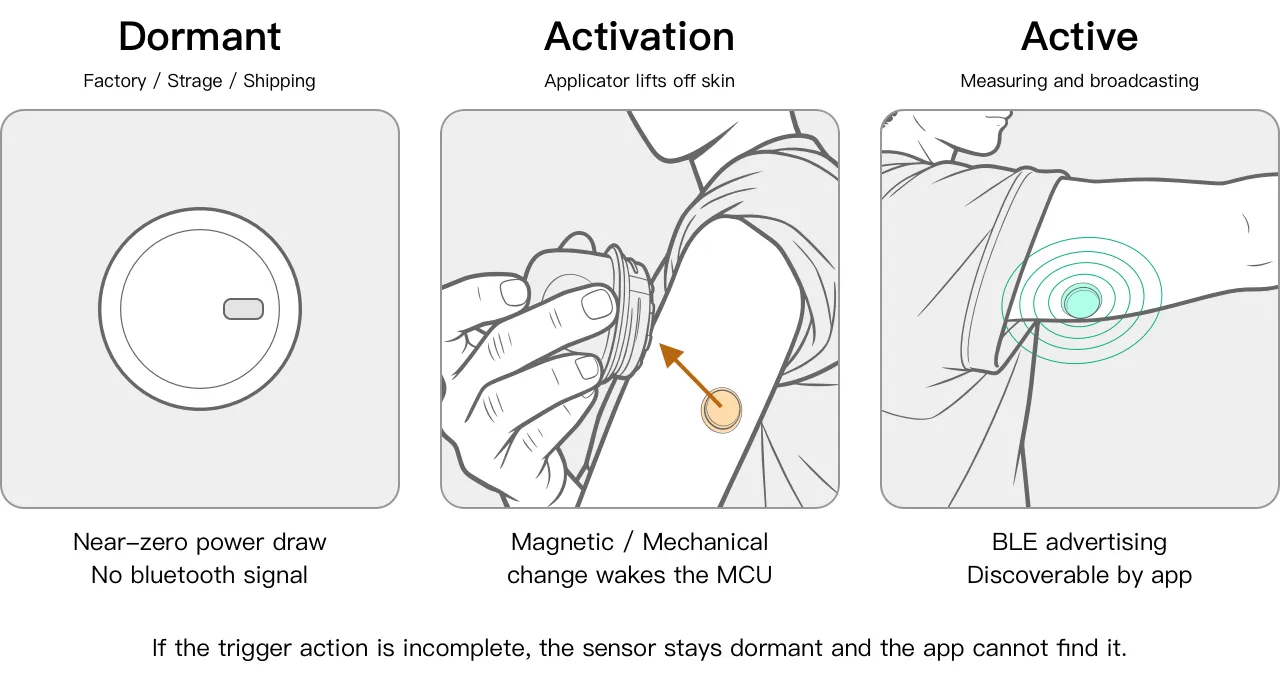
BUZUD CGM 传感器在出厂时处于低功耗保护状态,必须在与皮肤分离时通过施用器内的触发元件激活。只有在此激活后,传感器才开始蓝牙广播。在少数情况下,激活可能未完全完成,或者手机的蓝牙服务可能表现异常,导致应用程序无法发现传感器。
下图展示了传感器从出厂到正常操作的三个状态:
故障排除步骤
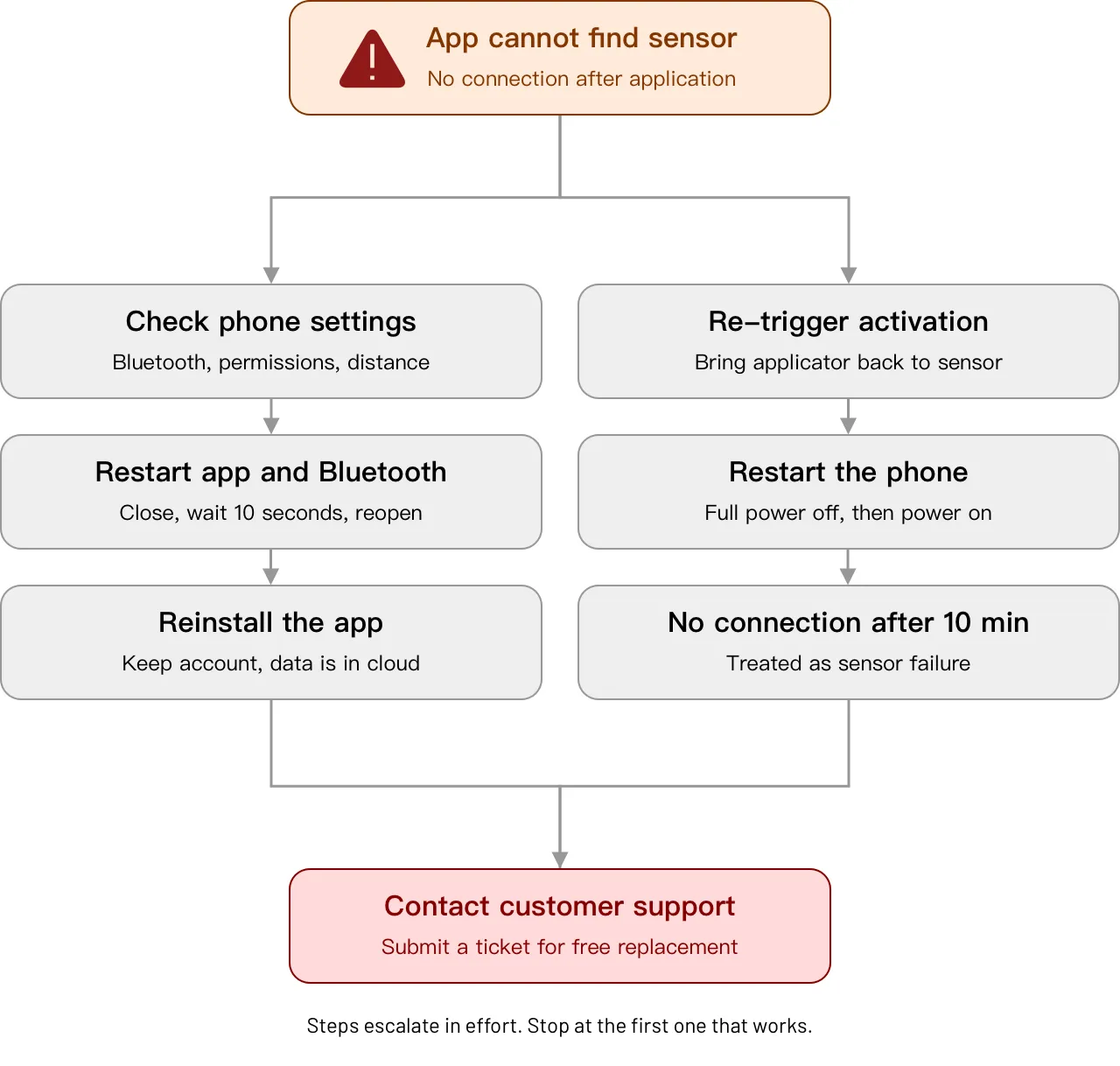
按顺序执行以下步骤。一旦恢复连接即可停止,无需完成每个步骤。如果没有步骤能恢复连接,请联系客户支持。
步骤1:验证手机设置
确认满足以下所有条件:
- 手机蓝牙已启用
- BUZUD 应用程序已获得“附近设备”或“蓝牙”权限
- 手机与传感器之间的距离在1米以内
- 没有其他应用程序占用相同传感器型号的连接
步骤2:重新触发传感器激活
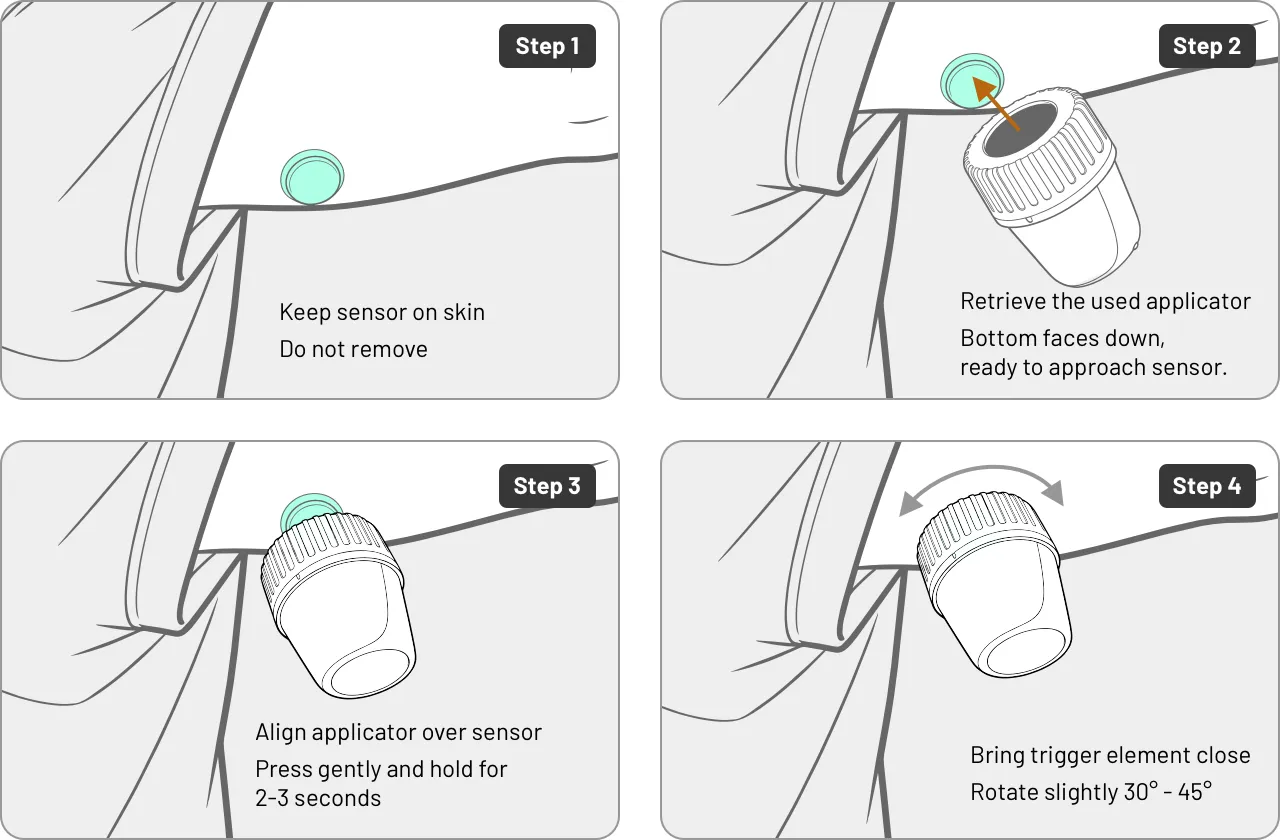
取回刚使用的施用器,然后执行以下操作:
- 保持传感器在皮肤上。不要移除。
- 将施用器底部的圆形开口与已应用的传感器对齐。
- 轻轻按压并保持2到3秒。
- 将施用器稍微旋转约30°到45°。
- 移开施用器并返回应用程序再次搜索。
注意:此操作不会影响传感器的使用寿命或测量精度。
步骤3:重启应用程序和蓝牙
- 从手机的最近应用列表中完全关闭 BUZUD 应用程序。
- 关闭蓝牙。
- 等待10秒。
- 重新打开蓝牙。
- 启动 BUZUD 应用程序并进入“添加传感器”。
步骤4:重启手机
- 完全关闭手机电源(使用“关机”,而不是“重启”)。
- 等待30秒,然后重新开机。
- 确认蓝牙已启用。
- 启动 BUZUD 应用程序并再次搜索传感器。
步骤5:重新安装 BUZUD 应用程序
- 卸载当前安装的 BUZUD 应用程序。不要注销或删除账户。
- 从应用商店、Google Play 或 BUZUD 官方网站下载最新版本。
- 使用原账户登录。历史数据将自动从云端恢复。
- 进入“添加传感器”再次搜索。
步骤6:联系客户支持
如果以上步骤均未恢复连接,请按照以下步骤联系客户支持。支持团队将根据具体情况进行评估和协助。
步骤6.1:上传 CGM 日志
为了帮助支持团队高效定位问题,请在提交工单前上传设备日志:
- 打开 BUZUD 应用程序。
- 进入:我 → 设置 → 关于 BUZUD。
- 点击“上传 CGM 日志”。
- 等待“上传成功”确认后再继续。
日志不包含任何个人健康数据。仅包括设备运行状态和蓝牙连接记录等技术信息,供支持团队诊断使用。
步骤6.2:提交工单
入口:BUZUD 应用程序 → 我 → 客户支持 → 提交工单
工单中需要的信息:
| 字段 | 描述 |
|---|---|
| 传感器序列号 (SN) | 打印在传感器外包装上 |
| 应用时间 | 精确到分钟 |
| 手机型号和操作系统版本 | 例如 iPhone 15 Pro / iOS 18.2 |
| 已执行的故障排除步骤 | 列出已尝试的步骤编号 |
| 症状描述 | 简要描述应用程序的屏幕提示及其持续时间 |
| CGM 日志上传时间 | 完成步骤6.1后填写 |
注意事项
- 一旦移除,传感器无法重新应用。重新应用传感器将使测量数据无效,并且不在保修范围内。
- 不要用尖锐物品按压或撬动传感器。
- 施用器为一次性产品。请勿重复使用。
- 不要拆卸传感器或施用器。
- 不要尝试自行诊断设备状态。如果对设备的运行状况有任何疑问,请联系客户支持。